
利用免費的Google Cloud來建立私有雲(一)

Google Cloud Platform 是與Amazon AWS相似的雲端虛擬伺服器的服務,相較於Amazon AWS是給予第一年免費運行一個小型伺服器(t2.micro: 0.5 vCPU, 1 GiB RAM)與30GB SSD硬碟的試用,Google cloud Platform則提供了一個微型伺服器(0.2 vCPU, 0.6 GiB RAM)與30GB 傳統硬碟永久免費。Google 還額外提供了第一年300美金的試用額度。相比之下Google的免費服務是比Amazon大方的。如果以建立個人私有雲的角度來說,Google的免費服務已經可以滿足大部份人的需要。有鑑於Dropbox限縮了免費使用者只能同步兩台裝置,我想是時候考慮自己弄一個個人雲了!

我最近將我的Nextcloud個人雲從Amazon AWS 轉到了Google Cloud Platform,參考了很多資料,下面我就整理一下,照著做可以少走些岔路。

由於Google Cloud Platform 在很多區域都有服務,所以第一件事情要注意的就是免費的服務只在下面幾個區域有:

  • 奧勒岡州:us-west1
  • 愛荷華州:us-central1
  • 南卡羅來納州:us-east1

你可能會發現所有的免費服務都在美國,所以如果你人在台灣的話,會有比較高的延遲。對於私有雲來說,延遲影響很小,所以關係不大。不過還是選比較靠近亞洲的奧勒岡州吧!詳細的永久免費方案請參考官網,中文的!

架設個人雲的第一步就是開一個新的 f1-micro VM 執行個體 ,並且將如何安全的透過SSH登入這個服務設定完成。請參考下面這些網頁,我照著做沒有碰到問題,記得用滿免費的30GB 空間!:

  1. 如何建立google cloud 服務
  2. 如何建立及登入執行個體

這裡我要提醒一下,由於第一年有免費300美金的試用額度,所以如果真的產生什麼費用,會先從這邊扣,在這一年內你可以觀察一下有沒有什麼服務持續向你收費的(這時只會扣你的免費額度)。我最常見到的狀況是Google Cloud Platform 幫你建立了一個系統的映像檔 ,而這個映像檔通常跟你建立的執行個體用到的硬碟空間一樣大(30GB),所以就一直收費了。建議到 Computer Engine –> 映像檔 找一下有沒有建立者是你自己的映像檔,刪掉就不會再產生費用了。另一個就是建議申請一個固定的IP 位址,這樣每次重開機就不會被強迫換IP了!申請的方法是點一下執行個體的名稱進入執行個體詳細資料頁面,點選你的網路介面的超連結,裡面就可以指定永久固定IP了。另外就是在使用個人雲的時候,流量產生的費用也可能會超過免費額度,不過除非你一天到晚從你的服務器下載東西,不然這個部份產生的費用幾乎可以不計。這篇文章的目的是取代免費的Dropbox,如果你是重度使用者(需要超過25GB使用空間),那我建議你選擇如Google Drive、Dropbox等產品。如果你充份的利用到所有你購買的空間,那這些網路硬碟產品比你自架服務器還便宜!

有了自己的伺服器,可以自己弄很多不同的服務,我自己就架設了eMail、Nextcloud、Wordpress、Full-Text RSS、Kindle-reader 等等。這些服務其實都可以找到免費或付費的替代品,可是有自己專屬的服務感覺還是滿好。這些服務中,eMail是最難搞的,除非你對郵件被Google看光光很不爽,不然不建議自己弄。Nextcloud個人雲是我覺得最值得自己架設的。當然如果你有Google 提供給學校的超大Google Cloud空間,那你就不會像我有動力自架個人雲了!
推薦筆記軟體 – Notion

UPDATE: 感謝大家的愛護,我的推廣碼已經達到推薦上限,我已經無法拿到更多的試用額度了,我開放留言讓大家留下自己的推廣碼!另外現在Notion開放給學生教育工作者免費使用,所以我也不需要付錢使用了!

我工作上會使用Matlab, LabView等等的程式來擷取、分析實驗數據,而我個人的愛好是架設各樣的網路服務(Nextcloud, WordPress, Roundcube, Full-Text RSS, Kindlereader)。當我在找一些技術性資料時,我習慣把找到的網頁放到Chrome瀏覽器的書籤列。久而久之,我的書籤列就爆滿,並且有了非常多的資料夾、子資料夾。有很多的網路資料是放在一些跟我一樣的個人網站,常常沒幾年就消失了。還有就是有時候我照著教學做卻發現有些錯誤的地方,也不能修改或自己加註。所以我就想要找一個筆記軟體來存放我找到的這些技術文件。

一開始我試了Onenote, 以及Evernote

Onenote

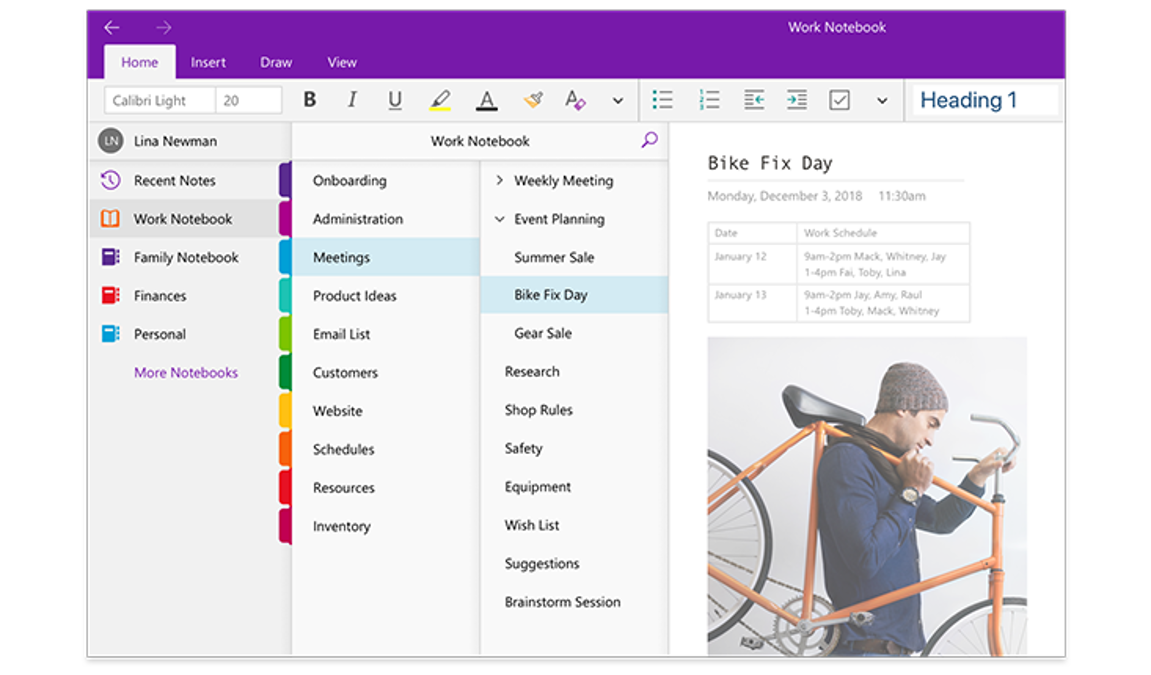
其中Onenote因為與微軟其它的辦公室軟體使用邏輯很像,所以用起來很容易上手。他的三層目錄結構也很符合我筆記還有待辨事項的整理邏輯。

https://products.office.com/en-us/onenote/digital-note-taking-app

可是,跟許多筆記軟體 (Evernote, Notion, Bear)不一樣的地方在於,Onenote是把一本筆記 (上圖最左邊的層級,最上層)存成一個檔案。這種筆記本之間分開,三層目錄結構,特別適合上課的筆記。一門課就是一本筆記本。把每次上課、每個主題的筆記與資料放在同一個第二層資料夾中,可以很容易的分類與搜尋。

可是正因為不同筆記本之間是分開的檔案,如果想要把一份下層分類的筆記頁面搬到另一本筆記中,是很麻煩的事。想像一個情況,我在網上找到一篇文章想要晚點找時間看,現在就想先把網頁擷取了放在我的inbox 筆記本中,晚點再決定這份文件屬於哪本筆記,這種邏輯在Onenote是行不通的。

Evernote

因為這個原因,我開始試用了大名鼎鼎的Evernote。針對Evernote的心得與應用在網路上有許多人有非常詳細的分享,我就不野人獻曝了。而如果你用的到付費版的Evernote的一些功能,例如搜尋影像內的文字 、搜尋 PDF 和 Office 文件內的文字 等等,那Evernote 目前為止還是最強的(這些Notion都還沒有)。這邊我只提出為何我後來放棄使用它的原因。

  • 免費版功能太少,由其是只能在兩台裝置間同步,無法在充份試用後再決定要不要付費。
  • 網頁版有兩種不同版本 (正式版與beta 版),而某一個功能可能只在其中一個版本上才有,所以常需要為了使用不同功能而切換版本。
  • 擷取功能不符合我的需要。詳細情況在介紹Notion時會說明。
  • 針對程式碼 (Matlab, Bash, Java, etc)的顯示與編輯不夠友善

如同我最前面提到的,我想找筆記軟體的最主要原因是想把一些網路上找到的技術文章存起來,並加上自己的註解,所以對網路文章中的程式碼的擷取、編輯與呈現就是我最在意的東西。其他我需要的功能隨便一個免費且陽春的筆記軟體(例如Apple 公司的Notes.app)都能做到

Notion

在寫這篇推薦文才發現這個軟體只有英文版。希望趕快出中文介面!

Notion 這個軟體的野心很大,他們是想要集合個人待辦事項,知識庫,專案管理、資料庫於一身。也因為這個原因,所以一開始上手要花一點時間,了解這個軟體管理資訊的架構。這裡我只專注在知識庫這一塊,因為我覺得個人待辦事項Todoist做的更好,專案管理也有很多其他強大的軟體(我不熟這塊就不班門弄斧了),Notion想要通吃沒那麼容易。

Notion管理內容的方式是 區塊 (block),所有的文字、照片、影片、都用區塊的概念。因為所有物件都被當做區塊,所以一頁筆記,或是筆記中的一段文字,都是區塊,你可以將一頁筆記移到不同的資料夾中,或是把一段文字調整成其他的類型的區塊(純文字、程式碼區塊等等)。

之前因為Notion沒有自己的網頁擷取套件,所以在收集網路資料上完全不是Evernote, Onenote的對手,今年他們出了自家的網頁擷取套件,並且照我的觀察他們是利用分析工具將網頁中有用的內容擷取出來,並改成他們自己的格式(也就是以區塊為核心的頁面編排格式)。這比較像是Fivefilter這種的網路文章全文擷取的概念,這樣的好處是擷取下來的文章,會自動幫你把是程式碼的部份設定成程式碼區塊,圖片則設成圖片區塊。不過這也不是沒有缺點的,有時候一些網站上特定格式的程式碼區塊會被這個擷取工具自動忽略,所以就沒有擷取到。但是Evernote的擷取工具也好不到哪,雖然Evernote的擷取工具有智慧選擇擷取範圍的功能,但是在某些網站可選擇的區域不是太大而把廣告也包含進去,就是太小而只有標題被選擇到。如果是像我一樣是想把網路上的技術文件擷取下來作日後的參考資料,我相信在提升網頁區塊的辨識能力後,Notion的網頁擷取技術將會是更好(最好)的工具。

再來就是程式碼的顯示與編輯。Notion針對不同的程式語言都有做最佳化,這方面是Evenote 與Onenote完全比不上的。這也是我最後選擇Notion的決定性因素。

Notion還有許多很好用的小功能,例如鎖住編輯功能防止誤刪,超多的待辦事項和專案管理模版可以直接套用等等。如果你看了這篇文章想要試用Notion,歡迎用我的推廣碼 ,你會得到10美金的試用額度,我會得到5美金。如果你完成Notion提供的一些小任務,還能得到另外26美金。Notion月費 $5,年費$48,所以這些獎勵相當於讓你免費使用全功能七個月左右。另外我會建議不急著把這$36 花掉,因為免費帳號已經可以試用絕大部份的功能了,等一定會用到付費功能再開始使用這$36。

ps. 免費版最大的限制是只能建立1000個區塊(每段文字、圖片或是資料夾是一個區塊)、單一附檔上限5MB、觀看筆記修改的歷史記錄。

Omnifocus, 2Do, Todoist 三款待辦事項軟體的比較 – Omnifocus 篇

自從讀了Get Things Done這本書後,我試著用了幾款不同的todo軟體,希望藉由GTD系統幫我處理生活工作的大小事其中用的最久的三款就是Omnifocus、2Do、Todoist。這幾款軟體各有各的好處,很多中英文網站都有介紹過。我想要從我的觀點來討論一下這三款軟體的優缺點。


先從比較早就被我淘汰的Omnifocus開始:Omnifocus 算是一款老字號的待辦事項軟體,我在Omnifocus 1的時候就已經接觸它,Omnifocus 2也買來用了,這款的優點就是功能強大,自訂性強。他們官方網站有詳細的說明書幫大家”快速”上手這款軟體。網路上也有很多進階的教學文,例如如何寫程式(applescript)來自動化一些工作流程還有網站提供各樣的佈景主題,讓整個軟體介面看起來更符合你的口味。

下面我列舉自己認為這款軟體被我淘汰的幾個原因:

1.  此軟體最早只在MacOS 上開發。最早Omnifocus只有for Mac版,後來才出了for iOS,最近正在完善for Web的版本。這也是我認為Omnifocus問題最大的地方。因為他們是先做了電腦版的軟體介面,所以整個程式是以如何在電腦這個介面下最好操作為考量來設計的,所以他們的for iOS版本,設計的概念就讓人感覺是用來輔助for Mac 版本。現在大家都是以手持裝置為主力的情況下,這樣的產品讓大多數的人用起來都不習慣。

2.   另一個大問題是他們目前只有for Mac 和 for iOS版本,所以Windows 電腦無法直接使用,直接把90% Windows電腦使用者排除在外。正在開發的Web版本也不知道要何年何月才會完工。以他們開發的速度,我認為一兩年內Web版不會完成。雖然他們目前有提供同時使用windows與Mac系統的人一些解決方案,但是我試過後非常不滿意(太複雜),相信大多數的使用者也會有同感。

3.  這個軟體不便宜,以目前他們更新版本的速度,大約是四到六年會要求使用者付費升級For Mac 版本有普通版和專業版兩種價格,要$39.99/$79.99,舊版升級要$19.99/$39.99。For iOS 版本也有普通版和專業版兩種價格,要$39.99/$59.99,舊版升級要$19.99/$29.99。未來For Web 正式上線也會需要額外付月費,我想價格也不會便宜。

4.  這個軟體的上手速度太慢,有很長的學習期。我自認是一個愛摸索軟體的人,可是Omnifocus花了我很多時間,我還是無法百分百發揮這個軟體的全部價值!讓我搞不清楚我是在玩這個軟體,還是真拿它當增加生產力的工具。

我認為Omnifocus適用的人群是:

  1. 一般生活與工作都是以 Apple產品為主力
  2. 主要處理待辦事項的工具是電腦
  3. 對於軟體自定性有執著,且願意花時間調校摸索

我相信99%的人都不屬於這種!

用Google Cloud搭建免費30GB Nexcloud個人雲

現在google cloud 開放北美(維吉尼亞州除外)最低階VM (f1-micro) 執行個體永久免費,加上30GB傳統硬碟也是永久免費,所以可以使用這個服務來搭建自己的個人雲
頭一年使用還有三百美金的額度供你使用,可以多多測試一下進階的服務。
要注意的是流量(流出才收費)只有頭1GB是免費的,另外如果CPU 負載過高,系統會自動幫你提速,提速的部份也不是免費的。
由於頭一年有300美金,所以可以用第一年來評估這些額外費用是否划算!

具體搭建方法網路上有很多
Google cloud申請很簡單 可以參考下面的網頁http://kuanzi9487.blogspot.com/2017/09/gcpgoogle-cloud-platformserverserver.html

Nextcloud的安裝可以參考下面這個
Install NextCloud On Ubuntu 16.04 LTS With Nginx, MariaDB, PHP 7.1 And Let’s Encrypt SSL/TLS

推廣 letsencrypt

最近在找免費ssl 憑證的時候,發現了下面這篇文章:

NGINX 使用 Let’s Encrypt 免費 SSL 憑證設定 HTTPS 安全加密網頁教學

試用後決定來推廣一下。這個免費憑證是由 Electronic Frontier Foundation這個機構發出的。如果英文還可以的,EFF 的官方網站推薦使用certbot這個程式來自動更新憑證,也可以去這個網站看看,裡面有不同Linux發行版的教學。

而nginx 1.9.5以上版本,有針對http/2(通過SSL)加速,就更顯出ssl 安全連結的優勢了。

如果你的linux發行版還沒有把nginx套件升級到1.9.5以上,可以按照這個教學來升級nginx。

無線分享器 2.4G Hz 5G Hz

現在幾乎家家戶戶都有無線分享器了  而且無線分享器的速度也從以前只有2.4 G 一個頻段

變成有2.4G和5G兩種選擇  以前家裡面使用無線分享器的機器少

所以一直不知道有什麼差別 直到最近突然發現怎麼有些設備的上網速度突然變得很慢

還以為是無線分享器出了問題  我的分享器是Linksys EA6200  當初買的時候也是不便宜的

不但是 2.4G 和 5G 雙頻  還支援到最新的 IEEE802.11 ac  所以網速很慢讓我覺得很怪

參考了一些網路上的文章才發現  原來可能是我把兩個頻段的SSID設成一樣

並且不知怎麼的把5G這個頻道調到了 80Hz

結果所有設備都跑2.4G  不但跟鄰居的分享器互相干擾

我自己就有七個設備連到同一個分享器  這兩個原因都會造成塞車

所以我就把兩個頻段的SSID設成不同

然後把一些設備移到5G上面跑  果然就解決了問題

台灣地狹人稠  現在又幾乎家家戶戶都有無線分享器

如果大家都在2.4G這個頻帶上面跑 就很容易產生互相干擾的問題

如果有碰到跟我一樣無線網路速度不理想的人  可以試著使用5G 這個頻帶

大部分稍微新一點的設備都可以在這個頻帶上面跑了